

Cette publication est également disponible en :
 English (Anglais)
Aperçu du téléphone
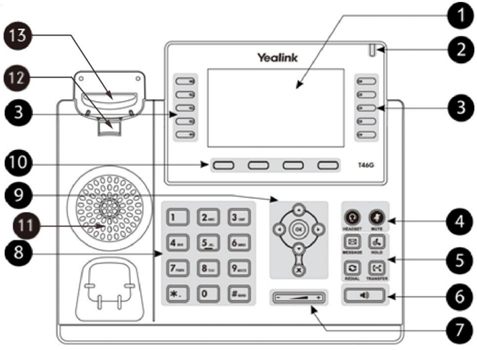 (La taille de l’écran ainsi que le nombre de touche programmable change selon le modèle)
| Elements | Description | |
| 1 | Ecran LCD | Affiche des informations sur les appels, les messages, les touches de fonction, l’heure, la date et d’autres données pertinentes :· Compte par défaut· Informations sur l’appel identifiant de l’appelant, durée de l’appel Icônes (par exemple :  )· Appels manqués ou informations sur le deuxième appel entrant· Messages d’invite (par exemple : « Enregistrement du fichier de configuration ! »)· Heure et date )· Appels manqués ou informations sur le deuxième appel entrant· Messages d’invite (par exemple : « Enregistrement du fichier de configuration ! »)· Heure et date |
| 2 | Indicateur d’alimentation LED | Indique l’état de l’appel, l’état des messages et l’état du système du téléphone.· Appel entrant—Clignotement rapide· Réception d’un message vocal ou texte—Clignotement lent |
| 3 | Touches de ligne | Ces touches permettent d’activer jusqu’à seize comptes et de leur attribuer diverses fonctionnalités. |
| 4 | Touche CASQUE | Active et indique l’état du mode casque. Le témoin de la touche passe au vert fixe lorsque le mode casque est activé. |
| Touche MUTE | Active et indique l’état de la fonction sourdine. Le témoin de la touche passe au rouge fixe lorsque l’appel est mis en sourdine. | |
| 5 | Touche MESSAGE | Permet d’accéder aux messages vocaux. |
| Touche HOLD | Permet de mettre un appel en attente ou de reprendre la conversation. | |
| Touche RECOMPOSER | Recompose un numéro précédemment composé. | |
| Touche TRANSFER | Transfère un appel à quelqu’un d’autre. | |
| 6 | Touche haut-parleur | Active et indique l’état du mode mains libres (haut-parleur). Le témoin de la touche passe au vert fixe lorsque le mode haut-parleur est activé. |
| 7 | Touche volume | Règle le volume du combiné, du casque, du haut-parleur, de la sonnerie ou de la lecture multimédia. |
| 8 | Clavier | Permet de saisir des chiffres, des lettres et des caractères spéciaux dans des applications contextuelles. |
| 9 | Permettent de parcourir les informations affichées. | |
| Permet de confirmer les actions ou de répondre aux appels entrants. | ||
| Permet d’annuler les actions ou de rejeter les appels entrants | ||
| 10 | Touche de fonction | Automatiquement étiquetées pour identifier des fonctions contextuelles |
| 11 | Haut-parleur | Offre une sortie audio mains libres (haut-parleur). |
| 12 | Languette du crochet commutateur | Permet d’accrocher le combiné lorsque le téléphone IP est monté à la verticale. Pour plus d’informations sur le réglage de la languette du crochet commutateur |
| 13 | Crochet commutateur | En décrochant le combiné de son support, le crochet commutateur se relève et le téléphone se connecte à la ligne ; en reposant le combiné sur son support, le téléphone se déconnecte de la ligne. |
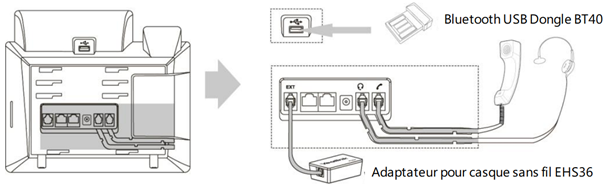
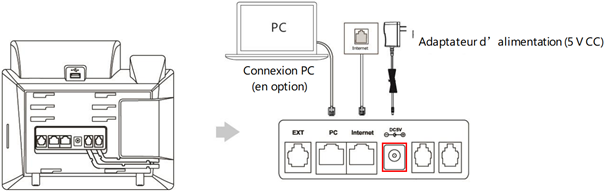
Lors des appels avec notre support s’il vous est demandé redémarrer le téléphone, débrancher la prise marquée en rouge ou internet dans le cas où il n’y a pas de prise d’alimentation.
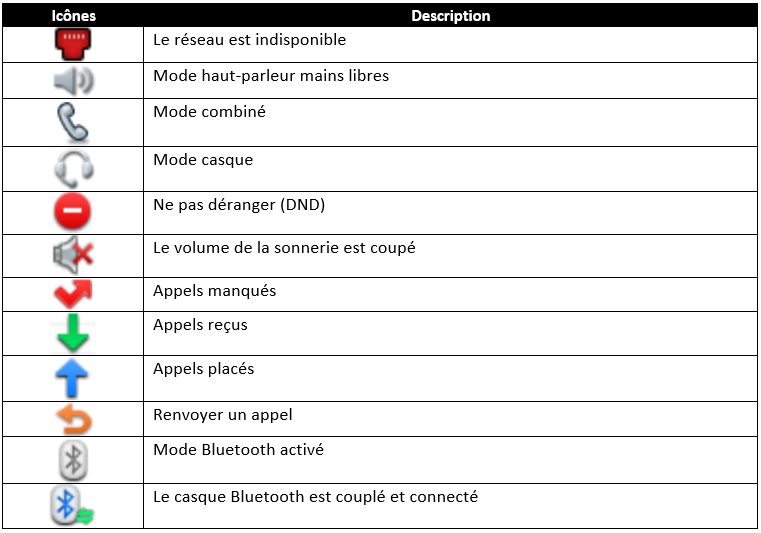
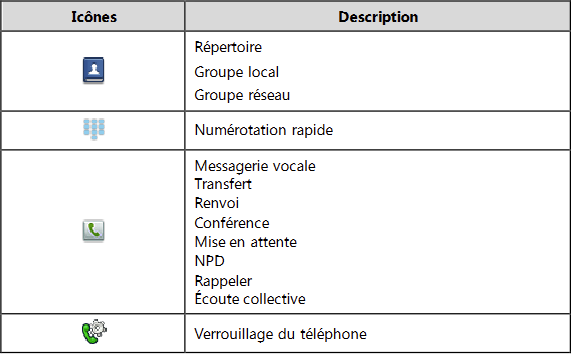
Présentation des icônes
Les icônes apparaissant dans la barre d’état sont décrites dans le tableau suivant :
Icônes des touches de ligne
Icône d’indication (associée aux fonctions de la touche de ligne)
Gestion des contacts et appels
Répertoire local
Le répertoire intégré du téléphone permet de stocker les noms et les numéros de téléphone de vos contacts. Vous pouvez stocker jusqu’à 1 000 contacts et 48 groupes dans le répertoire local de votre téléphone. Vous pouvez ajouter de nouveaux groupes et de nouveaux contacts, modifier, supprimer ou chercher un contact, ou simplement composer le numéro d’un contact à partir du répertoire local.
Ajouter des contacts
Vous pouvez ajouter des contacts au répertoire local de l’une des façons suivantes :
- Manuellement
- Depuis l’historique des appels
Ajouter des contacts manuellement
Pour ajouter un contact au répertoire local manuellement :
- Appuyez sur la touche fonction Menu et sélectionnez avec les flèches « Annuaire » et appuyer sur « OK » et sélectionnez « Répertoire local ».
- Sélectionnez le groupe de contacts souhaité, puis appuyez sur la touche « OK ». Si le contact que vous souhaitez ajouter n’appartient à aucun groupe, sélectionnez Ts contacts, puis appuyez sur la touche « OK ».
- Appuyez sur la touche de fonction Ajouter.
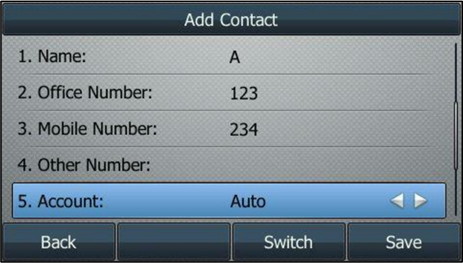
4. Saisissez le nom et le numéro professionnel, mobile ou autre dans les champs correspondants.
5. Appuyez sur « OK » , ou sur la touche de fonction « Choisir » pour sélectionner le compte souhaité dans le champ « Compte ».
Si la valeur Auto est sélectionnée, le téléphone utilisera le compte par défaut pour appeler le contact à partir du répertoire local.
6. Appuyez sur  ou
ou  , ou sur la touche de fonction Switch pour sélectionner la sonnerie souhaitée dans le champ Ring.
7. Appuyez sur  ou
ou  , ou sur la touche de fonction Switch pour sélectionner le groupe souhaité dans le champ Group.
8. Appuyez sur  ou
ou  pour sélectionner le champ Photo, puis appuyez sur la touche « OK ».
9. Appuyez sur  ou
ou  , ou sur la touche de fonction Switch pour sélectionner la photo souhaitée dans le champ Photo.
10. Appuyez sur la touche de fonction « Enregistrer » pour accepter la modification ou sur la touche de fonction « Retour » pour annuler.
NB : Si le contact existe déjà dans le répertoire, l’écran LCD affichera « Contact déjà existant! ».
Ajouter des contacts à partir de l’historique des appels
Pour ajouter un contact au répertoire local depuis l’historique des appels:
- Menu et sélectionnez avec les flèches « Historique » et appuyer sur « OK ».
- Appuyez sur
 ou sur pour sélectionner l’entrée souhaitée.
 ou sur
  pour sélectionner l’entrée souhaitée.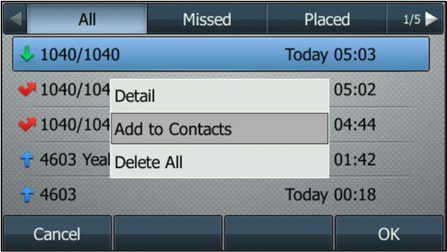
3. Appuyez sur la touche de fonction « Option », puis sélectionnez « Ajouter au contact » dans la liste déroulante.
4. Appuyez sur la touche de fonction « OK ». Saisissez ensuite le nom du contact.
5. Appuyez sur la touche de fonction « Enregistrer » pour accepter la modification.L’entrée est enregistrée avec succès dans le répertoire local.
Supprimer l’historique des appels
Pour supprimer toutes les entrées de l’historique des appels :
- Appuyez sur la touche fonction Menu et sélectionnez avec les flèches « Historique » et appuyer sur « OK ».
- Appuyez sur ou pour basculer entre « Tous les appels, Manqués, Placés, Reçus et Renvoyés ».
- Appuyez sur la touche de fonction « Option, puis sélectionnez « Tout suppr. » dans la liste déroulante.
- Appuyez sur la touche de fonction « OK ».
L’écran LCD affiche « Supprimer tous les relevés d’appels ? ».
- Appuyez sur la touche de fonction « OK » pour confirmer la suppression ou sur la touche de fonction « Annuler » pour annuler.
 ou
ou  pour basculer entre « Tous les appels, Manqués, Placés, Reçus et Renvoyés ».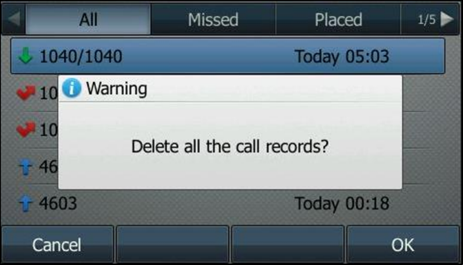
Ne Pas Déranger (NPD) ou Do Not Disturb (DND)
Vous pouvez utiliser le mode NPD pour rejeter automatiquement les appels entrants sur le téléphone. Le message « n Nouveaux Appels Manqués) » (« n » indiquant le nombre d’appels manqués) apparaîtra sur l’écran LCD, et les appelants recevront un message indiquant que la ligne est occupée. Tous les appels reçus lorsque le mode NPD est activé sont enregistrés dans votre liste d’appels manqués. Vous pouvez personnaliser le mode NPD pour chaque compte ou pour tous les comptes.
Pour activer le mode NPD
- Appuyez sur la touche de fonction NPD (Ne Pas Déranger) lorsque que le téléphone est inactif. L’écran LCD affiche une liste des comptes sur le téléphone.

- Appuyez sur ou pour sélectionner le compte souhaité.
- Appuyez sur ou pour sélectionner « On » et activer le mode NPD.
- Appuyez sur la touche de fonction « Enregistrer » pour accepter la modification. Si vous activez le mode NPD pour le compte par défaut, l’icône de ligne associée changera en , et l’icône apparaîtra dans la barre d’état.
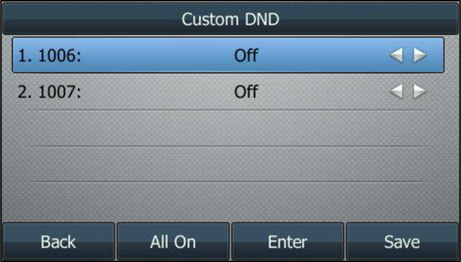
 ou
ou  pour sélectionner le compte souhaité.
 ou
ou  pour sélectionner « On » et activer le mode NPD.
 , et l’icône
  apparaîtra dans la barre d’état.
Si vous activez le mode NPD pour un autre compte que le compte par défaut, seule l’icône de ligne associée changera en  .
.
Les appels entrants sur la ligne spécifique seront automatiquement rejetés, et l’écran LCD affichera le message « n New Missed Call(s) » (« n » indiquant le nombre d’appels manqués, ex. : 1 New Missed Call(s)).
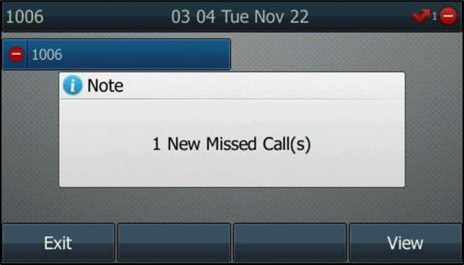
NB : Lorsque les modes NPD et « renvoi si occupé » sont tous deux activés pour un compte spécifique, les appels reçus sur ce compte seront renvoyés vers le numéro du destinataire configuré.
Renvoyer un appel
Vous pouvez configurer votre téléphone pour renvoyer les appels entrants vers une autre personne (renvoi statique). Vous pouvez également renvoyer les appels pendant que votre téléphone sonne (renvoi dynamique).
Renvoi statique
Trois types de renvoi statique :
- Toujours renvoyer : Les appels entrants sont immédiatement renvoyés.
- Occupé vers l’avant : Les appels entrants sont immédiatement renvoyés si le téléphone est occupé.
- Renv. Non Rép : Les appels entrants sont renvoyés si personne ne répond au bout d’un certain temps.
Vous pouvez personnaliser le renvoi d’appel pour chaque compte ou pour tous les comptes.
Pour activer le renvoi d’appel :
- Appuyez sur Menu->Fonctions→Renvoyer un appel-> Renvoi.
- Appuyez sur ou pour sélectionner le compte souhaité, puis appuyez sur la touche de fonction OK.

- Appuyez sur ou pour sélectionner le type de renvoi souhaité, puis appuyez sur la touche de fonction OK.
- En fonction de votre choix :
- Si vous sélectionnez Toujours renvoyer, vous pouvez activer le renvoi d’appel pour un compte spécifique.
- Appuyez sur ou , ou sur la touche de fonction « Commuter » pour sélectionner Activé dans le champ Toujours renvoyer.
- Saisissez le numéro du destinataire auquel vous souhaitez renvoyer tous les appels entrants dans le champ Toujours Renvoyer.

- Appuyez sur
- Si vous sélectionnez Toujours renvoyer, vous pouvez activer le renvoi d’appel pour un compte spécifique.
- Appuyez sur la touche de fonction « Enregistrer » pour accepter la modification ou sur la touche de fonction « Retour » pour annuler.
 ou
ou  pour sélectionner le compte souhaité, puis appuyez sur la touche de fonction OK.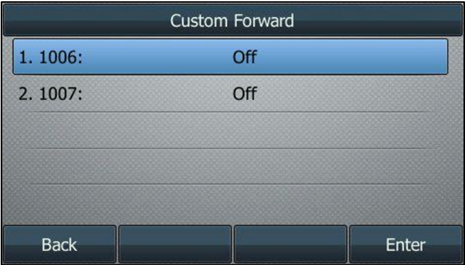
 ou
ou  , ou sur la touche de fonction « Commuter » pour sélectionner Activé dans le champ Toujours renvoyer.
Source : www.yealink.com