

Cette publication est également disponible en :
 English (Anglais)
Pré-requis
Avant de commencer, assurez-vous de :
- Avoir installé FortiClient à jour sur votre PC Windows 11.
- Disposer de vos identifiants VPN (nom d’utilisateur et mot de passe fournis par votre entreprise).
- Connaître l’adresse du serveur VPN (fourni par votre administrateur).
- Avoir le fichier de configuration VPN si votre entreprise fournit un fichier d’import (optionnel).
Configuration manuelle du VPN IPSec
Étape 1 : Ouvrir FortiClient
- Cliquez sur le menu Démarrer.
- Recherchez FortiClient et ouvrez l’application.
Étape 2 : Accéder à la section VPN
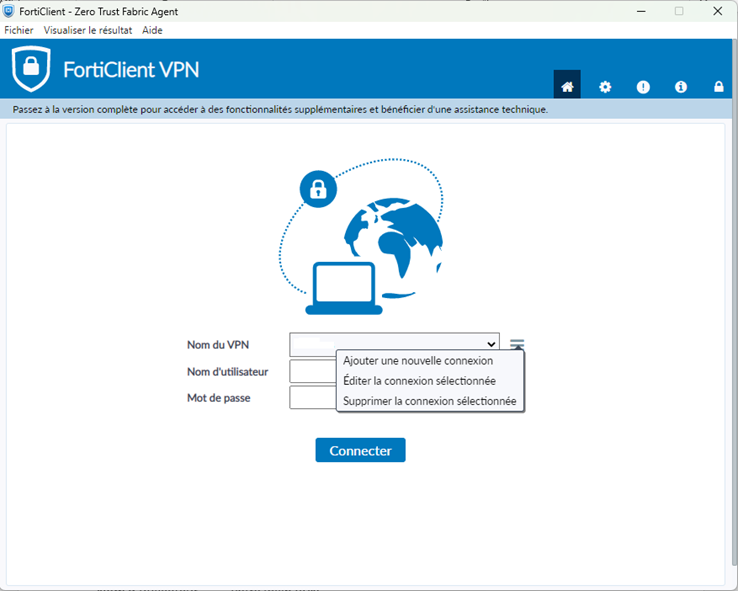
- Dans FortiClient, cliquez sur les 3 traits horizontaux.
- Cliquez sur Ajouter une nouvelle connexion.
Étape 3 : Remplir les informations VPN
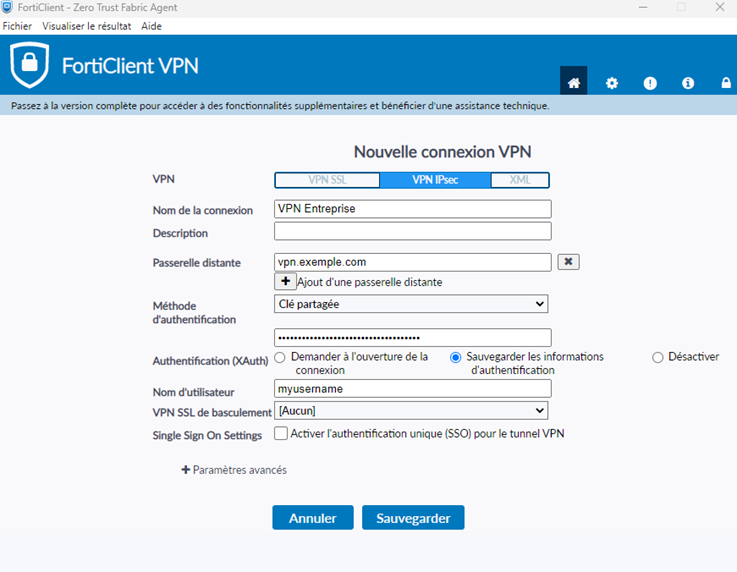
| Champ | Exemple de valeurs |
| Nom de la connexion | VPN Entreprise |
| Type de VPN | IPsec VPN |
| Adresse du serveur | vpn.exemple.com |
| Nom d’utilisateur | votre identifiant VPN |
| Mot de passe | votre mot de passe VPN |
| Clé pré-partagée | fournie par l’entreprise |
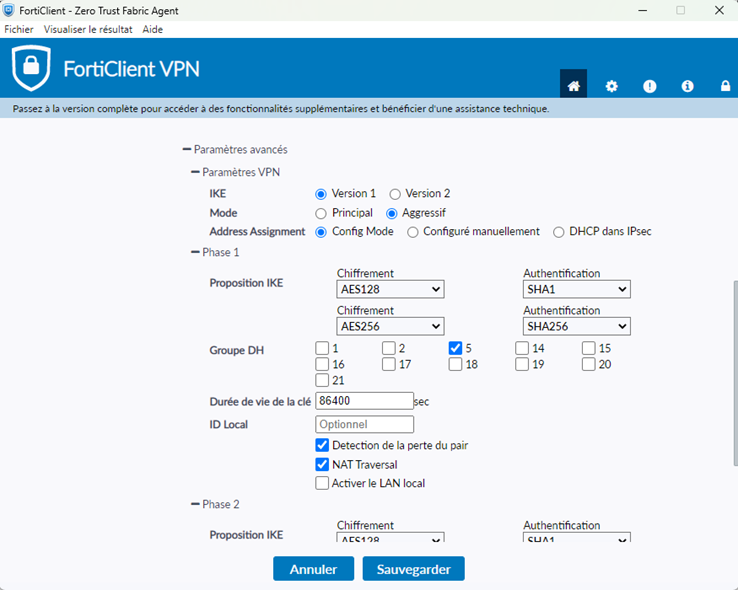
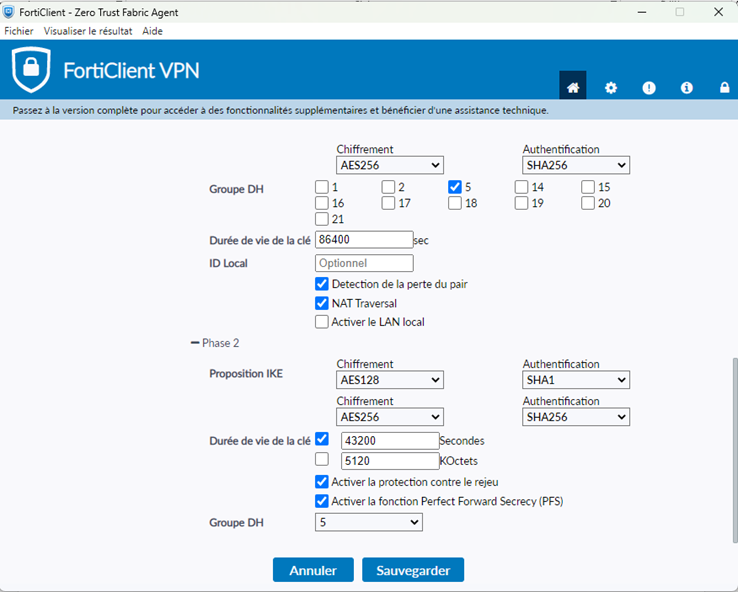
?? Si certains champs avancés ne sont pas fournis par l’entreprise, laissez les valeurs par défaut.
Étape 4 : Enregistrer la configuration
- Cliquez sur Enregistrer.
- La connexion VPN apparaît maintenant dans la liste des connexions disponibles
Étape 5 : Se connecter au VPN
- Sélectionnez votre connexion VPN.
- Cliquez sur Connecter.
- Saisissez votre mot de passe si demandé. il est possible que votre entreprise dispose d’une authentification à double facteur par laquelle il faudra passer.
- Une notification confirmera que le VPN est actif.
Configuration par import d’un fichier VPN
Étape 1 : Obtenir le fichier de configuration
- Le fichier est généralement fourni par l’équipe IT avec une extension comme .fctvpn ou .xml.
Étape 2 : Importer le fichier
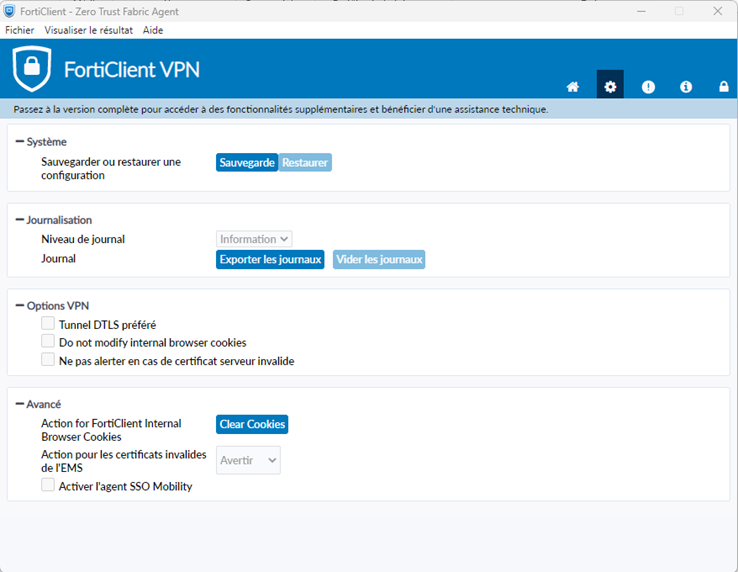
- Dans FortiClient, allez dans Réglages.
- Cliquez sur Restaurer (dans Système).
- Sélectionnez le fichier fourni.
- Vérifiez que la connexion apparaît dans la liste.
Étape 3 : Se connecter
- Sélectionnez la connexion importée.
- Cliquez sur Connecter.
- Entrez votre mot de passe si nécessaire.
- La connexion VPN est maintenant active.
Conseils et bonnes pratiques
- Toujours utiliser la dernière version de FortiClient.
- Ne partagez jamais votre mot de passe VPN.
- Déconnectez-vous du VPN lorsque vous n’en avez plus besoin.
- Si le VPN ne fonctionne pas :
- Vérifiez votre connexion internet.
- Vérifiez vos identifiants.
- Contactez le support IT avec le message d’erreur exact.