

Aperçu
Le Zimlet OpenPGP permet au webmail Zimbra de chiffrer et de signer les messages électroniques.
Le chiffrement OpenPGP empêche l’ouverture de vos messages par toute personne autre que le destinataire prévu. Cela empêchera que votre message soit altéré ou changé par quelqu’un d’autre que vous-même, en préservant l’authenticité de votre contenu.
- Qu’est-ce qu’un Zimlet ? – Les Zimlets sont des fonctionnalités complémentaires à votre e-mail Zimbra qui se trouvent dans l’onglet Préférences de votre Zimbra sous « Zimlets ». Ils améliorent les fonctionnalités de votre client Zimbra.
- Qu’est-ce que PGP/OpenPGP ? – PGP signifie « Pretty Good Privacy » . Il s’agit d’une méthode de cryptage partagée entre deux personnes qui se sont échangées des clés publiques et privées. OpenPGP est une norme PGP utilisant le logiciel de sécurité PGP de la version 5.x+ comme base.
- Qu’est-ce qu’une clé publique/privée ? – Les clés publiques et privées sont deux clés cryptographiques uniques qui fonctionnent ensemble pour chiffrer et déchiffrer les informations, dans ce cas, en texte brut.
Votre clé publique peut être partagée avec d’ autres , tandis que votre clé privée reste secrète pour vous et votre Zimbra OpenPGP Zimlet !
- Quelles applications de messagerie prennent en charge le chiffrement ? La plupart des applications de messagerie et de messagerie Web modernes peuvent prendre en charge la technologie de cryptage de clé PGP, notamment la messagerie Web Zimbra, Microsoft Outlook, Thunderbird, etc.
Comment ça marche?
En créant un message chiffré avec OpenPGP Zimlet, seuls les destinataires disposant d’une clé privée correspondante peuvent déchiffrer et lire votre e-mail. Le OpenPGP Zimlet rend ce processus aussi simple que de cliquer sur quelques boutons. Après avoir composé votre e-mail, vous pouvez cliquer sur l’option « Crypter le message ».
seul le texte brut du corps du message est crypté. Ce Zimlet convertit automatiquement les messages en texte brut lorsque vous cliquez sur « Crypter le message ».

Guide de configuration OpenPGP Zimlet
1. Ouvrez vos Préférences dans Zimbra.

2. Naviguez jusqu’à « Zimlets » .

3. Cochez la case « OpenPGP » .

4. Revenez à votre onglet « Mail » et développez les options « Zimlets » pour trouver « OpenPGP » .

5. Faites un clic droit sur OpenPGP et sélectionnez « Générer une paire de clés » .

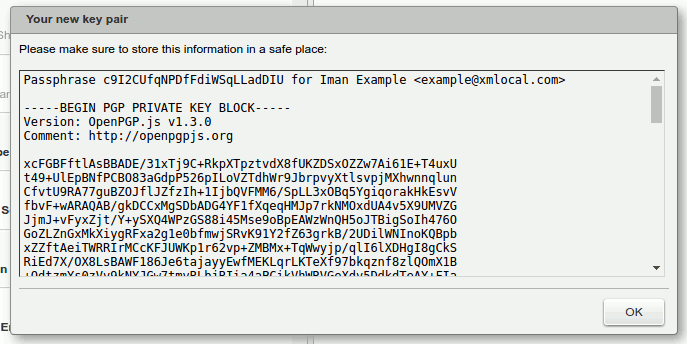
6. Après avoir généré votre paire de clés, elle ressemblera au message ci-dessous :
Comment envoyer et recevoir des clés publiques
1. Pour envoyer une clé publique, faites simplement un clic droit sur le zimlet OpenPGP sous les fenêtres « Zimlets » et sélectionnez « Envoyer ma clé publique à quelqu’un » .

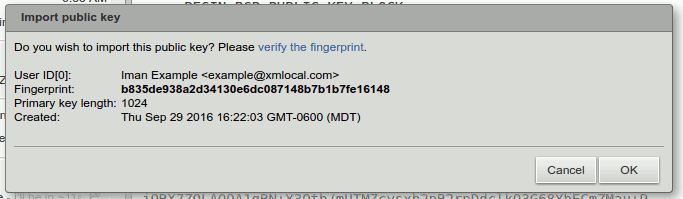
2. Pour recevoir une clé publique de quelqu’un, il devra généralement vous envoyer sa clé. Vous recevrez un e-mail avec un message similaire à l’image ci-dessous :
Décryptage automatique
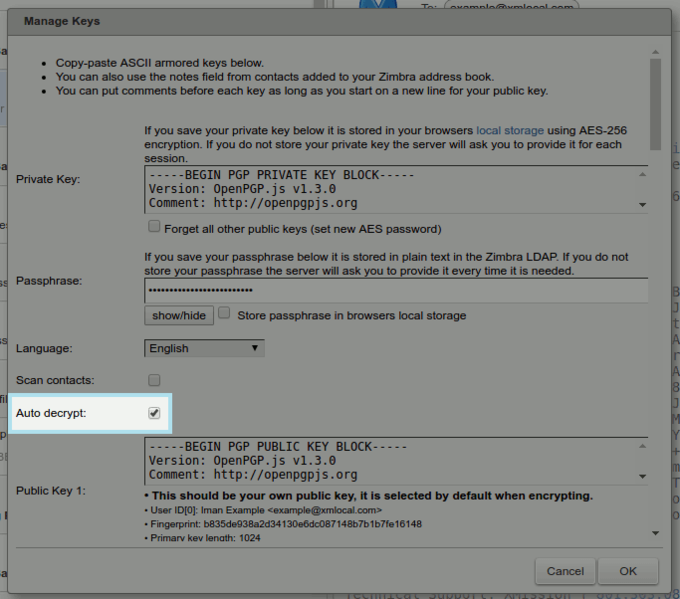
Vous pouvez activer/désactiver l’option « Décryptage automatique », dans le menu « Gérer les clés ».
Comment envoyer des messages chiffrés avec OpenPGP
. Composez le corps de votre message puis cliquez sur « Crypter le message » .
Tous les messages doivent avoir le corps formaté en texte brut .

2. Une fois que vous avez terminé et que vous avez cliqué sur « Crypter le message » , vous recevrez une fenêtre de confirmation.
Si vous envoyez à plusieurs destinataires, vous devrez utiliser CTRL + clic gauche pour sélectionner plusieurs adresses. Utilisez CMD + clic sur Mac.
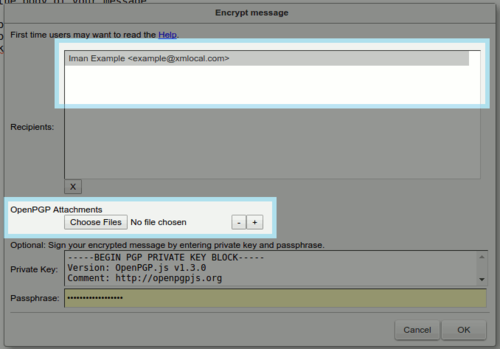

Il est important d’ajouter vos pièces jointes pendant cet écran, sinon elles ne seront pas cryptées.
3. Le corps de votre message sera crypté et encodé en base64. Vous pouvez maintenant envoyer le message aux destinataires souhaités.

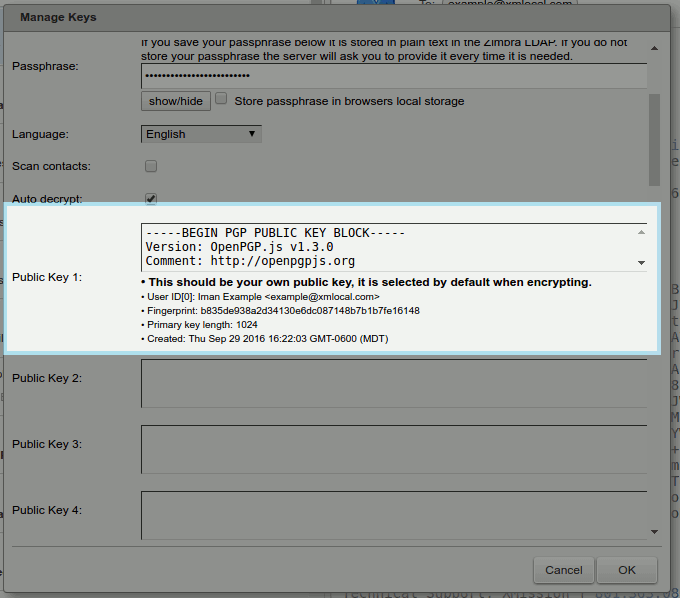
Gestion de vos contacts Clés publiques
Lorsque vous acceptez des clés publiques, le Zimlet OpenPGP les ajoute automatiquement à vos « Clés gérées » dans la section « Clés publiques » . Ceci est unique à l’utilisateur qui les a envoyés.
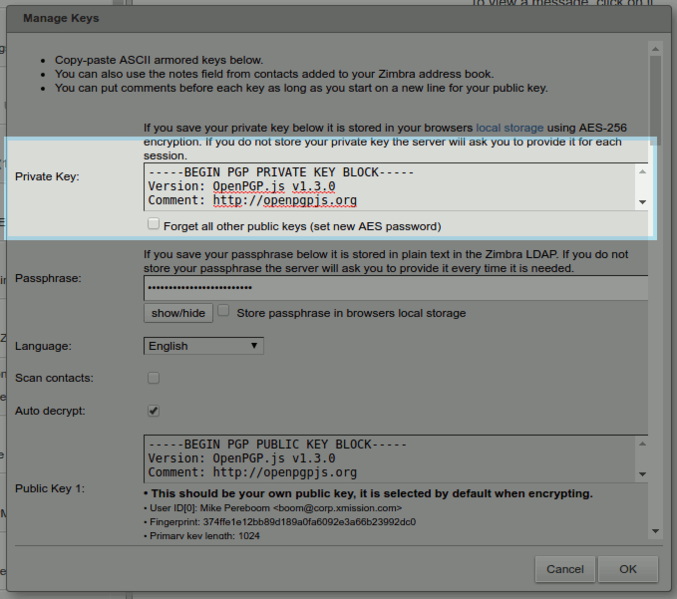
Importation de votre propre clé privée PGP dans OpenPGP
Si vous avez déjà votre propre clé privée PGP, vous pouvez simplement coller votre clé dans le champ Clé privée à l’intérieur de la section « Gérer les clés » du zimlet OpenPGP.
Formats d’OpenPGP pris en charge
Envoi de messages
- Messages chiffrés Inline-PGP avec prise en charge complète d’UTF-8 au format texte/brut
- Messages signés en clair Inline-PGP avec prise en charge UTF-8 complète au format texte/brut
- Pièces jointes cryptées Inline-PGP
Recevoir des messages
- Messages chiffrés Inline-PGP avec prise en charge complète d’UTF-8 au format texte/brut
- Messages signés en clair Inline-PGP avec prise en charge UTF-8 complète au format texte/brut
- Pièces jointes cryptées Inline-PGP
- Messages PGP/MIME avec des parties de corps text/plain
- Les messages PGP/MIME avec des parties de corps text/html seront convertis en texte
- Messages PGP/MIME avec des parties qui utilisent le codage de transfert base64 et quoted-printable et charset UTF-8
- Pièces jointes chiffrées PGP/MIME
À propos de la sécurité des clés privées
Il est important de garder votre clé privée en sécurité lorsque vous utilisez des méthodes de cryptographie à clé publique telles que PGP. Vous ne devez en aucun cas partager votre clé privée avec qui que ce soit.
Cela dit, veuillez noter que le Zimlet OpenPGP ne stocke PAS votre clé privée sur nos serveurs. Si vous choisissez de « stocker » votre clé privée, elle sera stockée dans votre navigateur, et non sur nos serveurs . Il est stocké avec un cryptage AES-256. Si vous choisissez de stocker la phrase secrète sur votre clé, cette phrase secrète peut être stockée soit sur nos serveurs, soit dans le stockage local de votre navigateur. Si vous stockez votre phrase de passe, il est potentiellement possible qu’une personne ayant accès à votre ordinateur obtienne votre clé privée non chiffrée.
Vous pouvez également choisir de ne rien stocker, en fournissant manuellement votre clé privée et votre phrase de passe chaque fois que vous devez signer ou chiffrer un message.
Nous vous recommandons de stocker votre clé, mais pas votre phrase secrète, dans votre navigateur. Cela offre un bon équilibre entre sécurité et commodité.
Bureau Zimbra
Ceux qui utilisent l’application Zimbra Desktop, ce Zimlet n’est pas compatible pour l’installation. Vous devrez vous connecter à votre messagerie Web pour utiliser ce Zimlet.
Stockage des clés publiques des contacts Zimbra
En option, vous pouvez stocker des clés publiques dans Contacts, le carnet d’adresses Zimbra. Activez d’abord l’option Analyser les contacts, puis copiez/collez les clés publiques dans le champ des notes de vos contacts.

